Styr ventelisten din
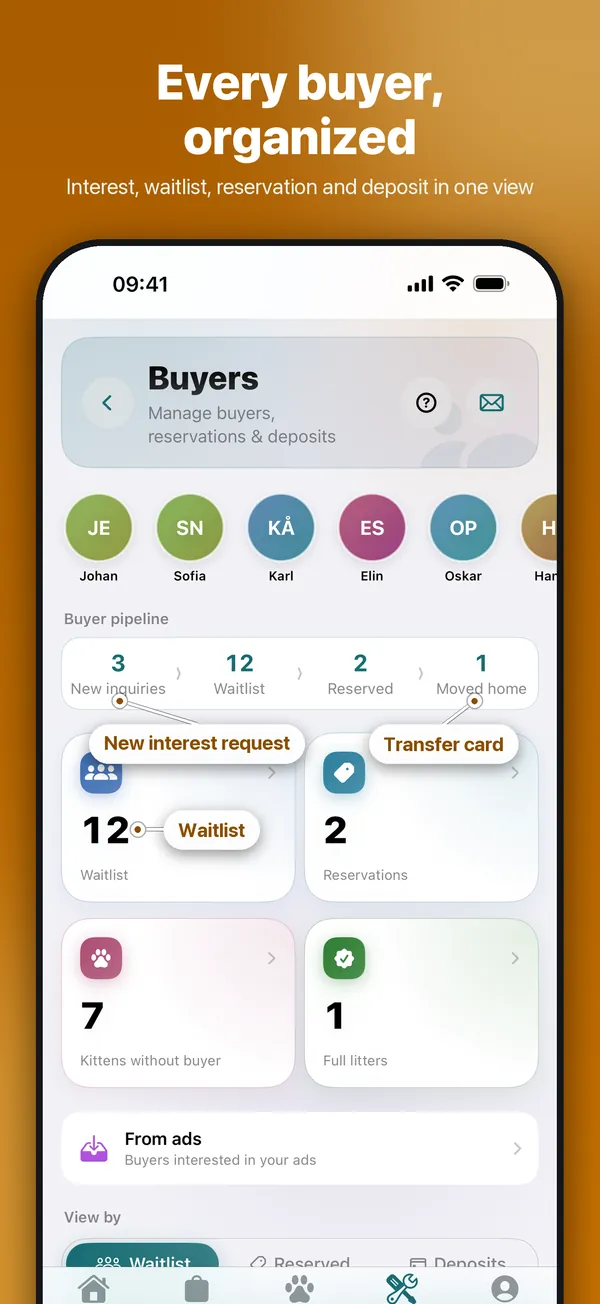
Alle som vil ha en kattunge, i én liste, med ønsker og kontaktopplysninger.
Steg for steg
- Åpne Verktøy → Oppdrett og salg → Kjøpere, eller Venteliste i Katter.
- Under Venteliste trykker du på + (Legg til kjøper) og fyller inn kjøperen og ønskene.
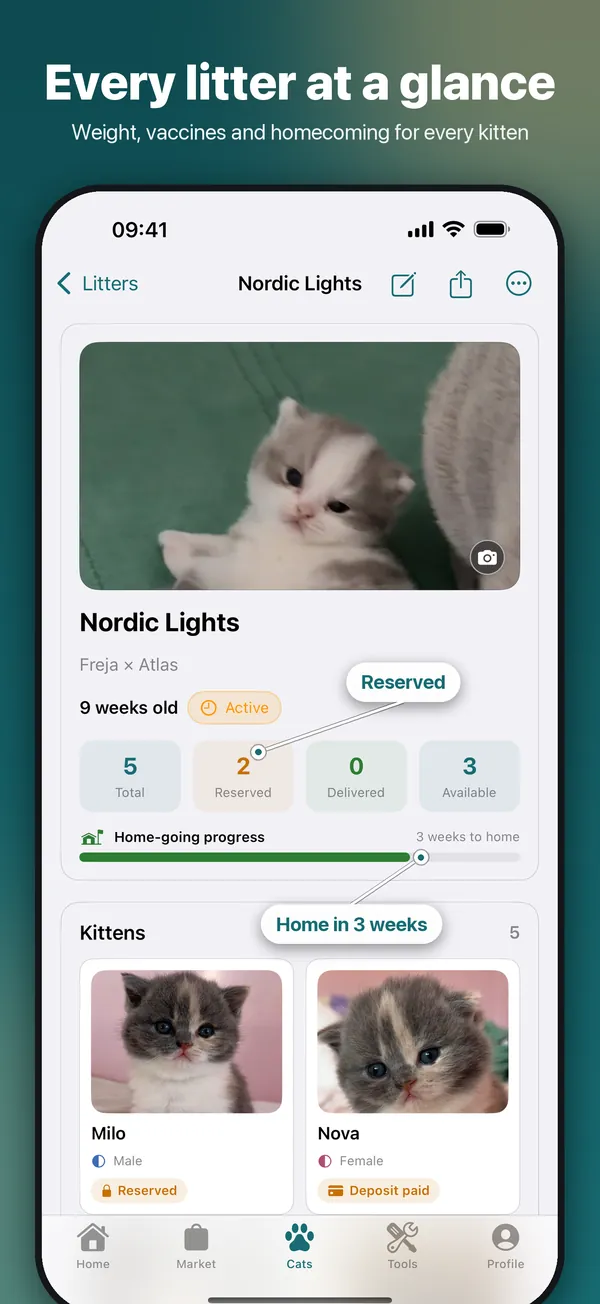
- Når en kattunge er lovet bort, åpner du oppføringen og trykker på Reserver kattunge. Kjøperen flyttes til Reservert.
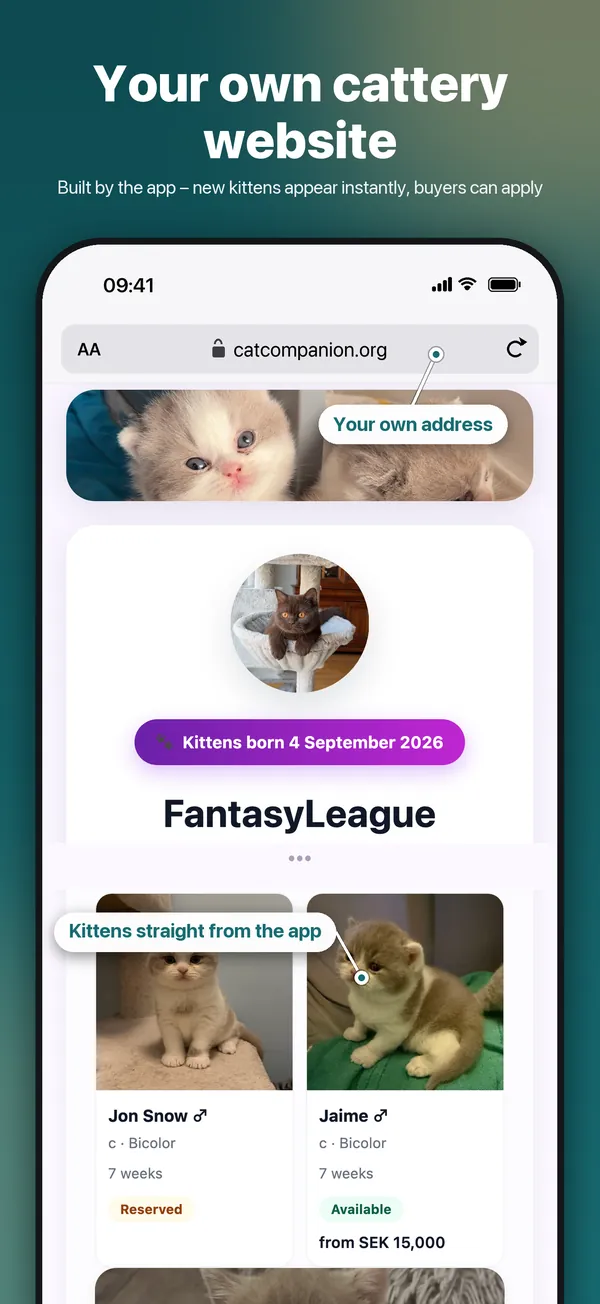
Greit å viteInteresse fra oppdrettssiden din havner på samme sted.
Gå gjennom nye interesser
Interessemeldinger fra oppdrettssiden din havner i én innboks – se nærmere på hver person og bestem deg.
Steg for steg
- Åpne Verktøy → Oppdrett og salg → Kjøpere. Under Venteliste åpnes innboksen på Nye.
- Trykk på et kort for å lese alt personen skrev: melding, ønsker og kontaktopplysninger.
- Velg «Legg til i ventelisten», «Sett på vent» eller «Avslå». Kortet flyttes med en gang.
- Med «Sett på vent» flyttes personen til «På vent». Velg «På vent + nyhetsbrev» for å legge vedkommende til i nyhetsbrevlisten i samme steg.
Greit å viteEn kjøper som allerede står på ventelisten, kan også settes på vent: åpne oppføringen og trykk på «Sett på vent». Kjøperen flyttes til «På vent» nederst i listen.
Registrer et depositum
Hold oversikt over hvem som har betalt depositum for hvilken kattunge.
Steg for steg
- Åpne Verktøy → Oppdrett og salg → Kjøpere → Reservert og åpne reservasjonen.
- Trykk på Merk depositum som betalt og fyll inn beløpet.
- Legg til senere betalinger med Legg til betaling.
- Under Depositum ser du depositumene som fortsatt må følges opp.
Greit å viteBetalinger som lagres på en reservasjon, legges automatisk inn i Økonomi. Ikke før dem inn to ganger.
Før regnskap per kull
Inntekter og utgifter per kull og katt, og en fil til regnskapsføreren din.
Steg for steg
- Åpne Verktøy → Oppdrett og salg → Økonomi.
- Trykk på + for å legge til en inntekt eller utgift og koble den til et kull, en kattunge eller en katt.
- Eksporter med Eksporter hovedbok som CSV til regnskapsføreren, eller Del årsrapport som PDF for året.
Greit å viteBetalinger som registreres på en reservasjon, legges inn her automatisk. Beløp beholder desimalene sine (12,49), og poster i en annen valuta summeres på en egen linje.