Gérez votre liste d’attente
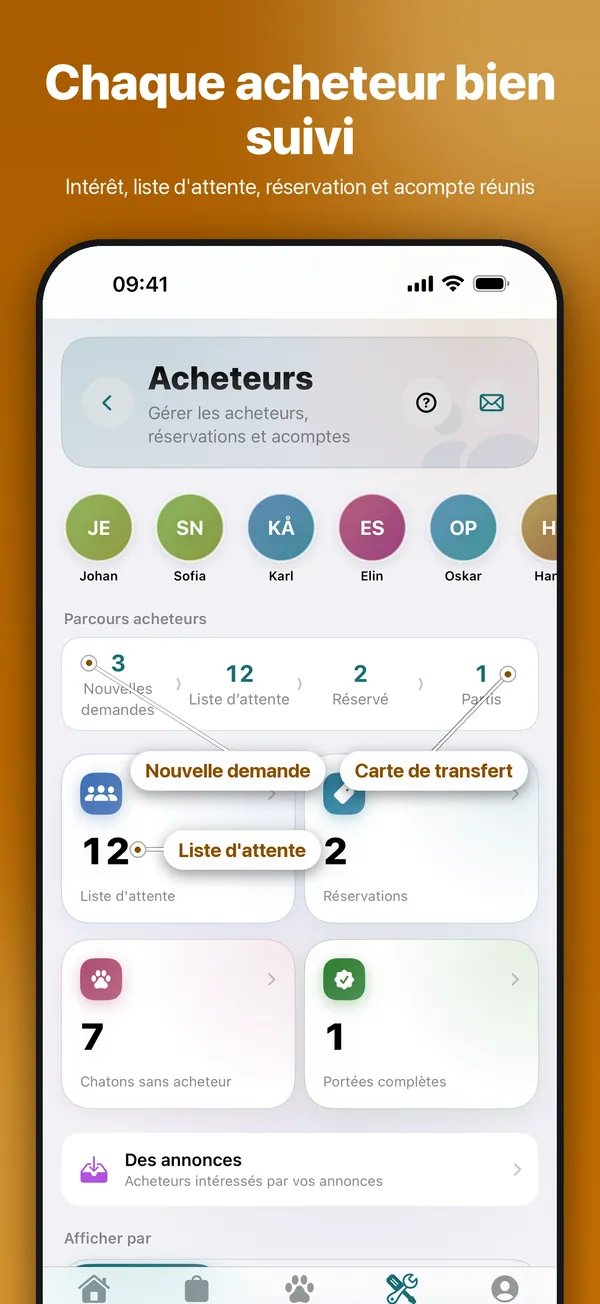
Toutes les personnes qui veulent un chaton dans une seule liste, avec leurs souhaits et leurs coordonnées.
Pas à pas
- Ouvrez Outils → Chatterie & ventes → Acheteurs, ou Liste d’attente dans Chats.
- Dans Liste d’attente, touchez + (Ajouter un acheteur) et remplissez l’acheteur et ses souhaits.
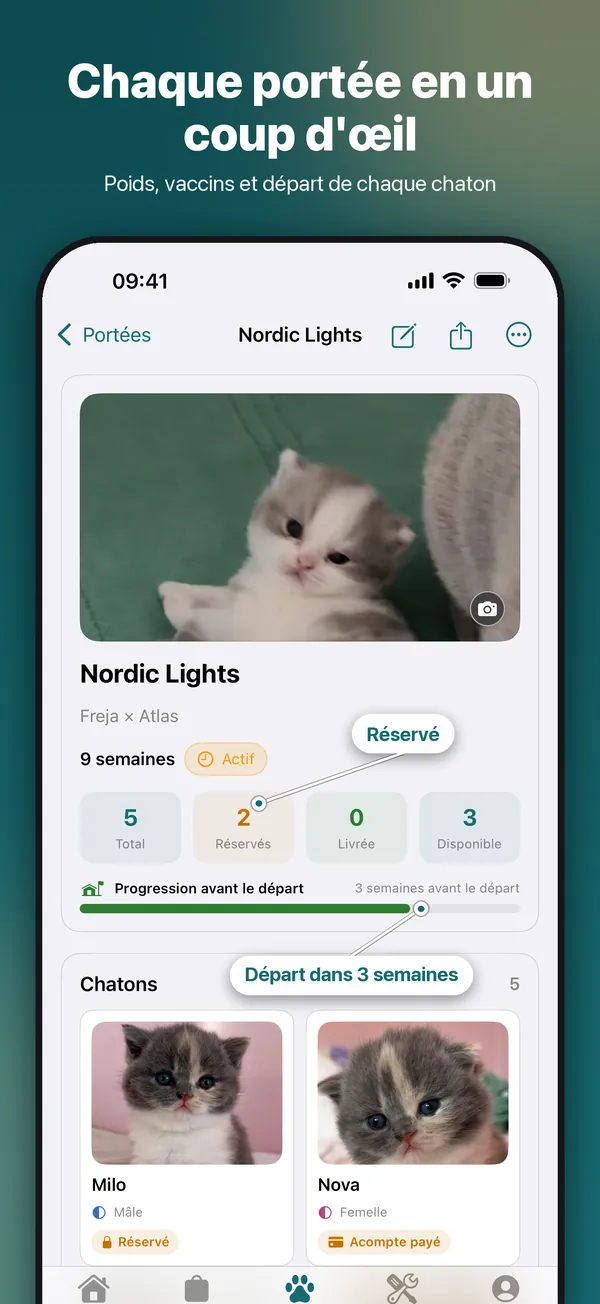
- Quand un chaton est promis, ouvrez l’entrée et touchez « Réserver un chaton ». L’acheteur passe dans Réservés.
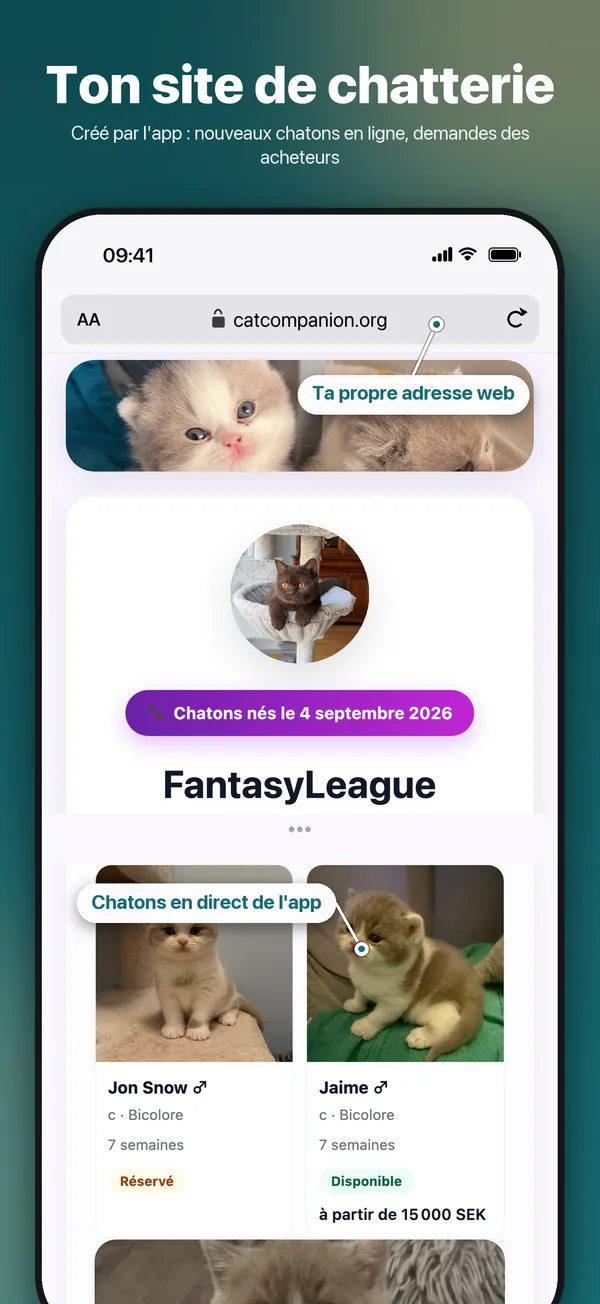
Bon à savoirLes demandes venant de votre site de chatterie arrivent au même endroit.
Traitez les nouvelles demandes
Les demandes venant de votre site de chatterie arrivent dans une seule boîte de réception : examinez chaque personne et décidez.
Pas à pas
- Ouvrez Outils → Chatterie & ventes → Acheteurs. Dans Liste d’attente, la boîte s’ouvre sur Nouvelles.
- Touchez une carte pour lire tout ce que la personne a écrit : message, souhaits et coordonnées.
- Choisissez Ajouter à la liste d’attente, Mettre en suspens ou Refuser. La carte se déplace aussitôt.
- Avec Mettre en suspens, la personne passe dans En suspens. Choisissez En suspens + newsletter pour l’ajouter aussi à votre liste de newsletter en une seule étape.
Bon à savoirUn acheteur déjà sur la liste d’attente peut aussi être mis en suspens : ouvrez sa fiche et touchez Mettre en suspens. Il passe dans En suspens, en bas de la liste.
Enregistrez un acompte
Sachez qui a versé un acompte pour quel chaton.
Pas à pas
- Ouvrez Outils → Chatterie & ventes → Acheteurs → Réservés et ouvrez la réservation.
- Touchez Marquer l’acompte comme payé et saisissez le montant.
- Ajoutez les paiements suivants avec Ajouter un paiement.
- Acomptes affiche les acomptes encore à suivre.
Bon à savoirLes paiements enregistrés sur une réservation sont ajoutés automatiquement dans Finances. Ne les saisissez pas deux fois.
Tenez vos comptes par portée
Recettes et dépenses par portée et par chat, et un fichier pour votre comptable.
Pas à pas
- Ouvrez Outils → Chatterie & ventes → Finances.
- Touchez + pour ajouter une recette ou une dépense et liez-la à une portée, un chaton ou un chat.
- Exportez avec Exporter le grand livre CSV pour votre comptable ou Partager le rapport annuel PDF pour l’année.
Bon à savoirLes paiements enregistrés sur une réservation sont ajoutés ici automatiquement. Les montants gardent leurs décimales (12,49) et les écritures dans une autre devise sont totalisées sur leur propre ligne.