Lleva tu lista de espera
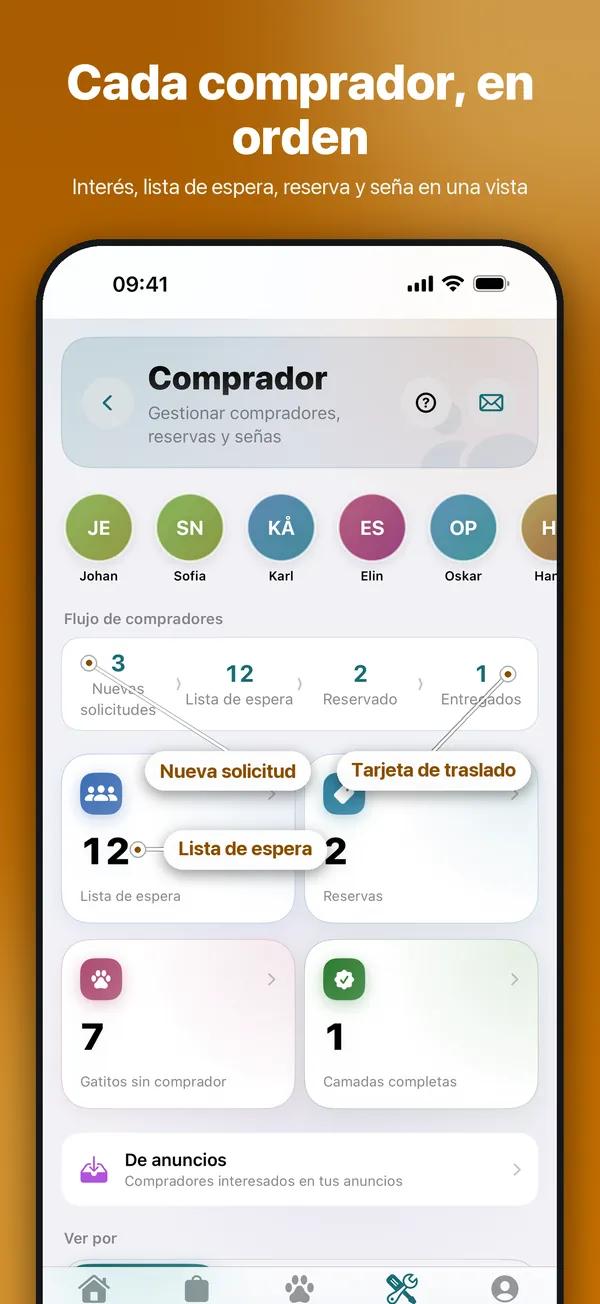
Todas las personas que quieren un gatito en una sola lista, con sus preferencias y datos de contacto.
Paso a paso
- Abre Herramientas → Criadero y ventas → Compradores, o Lista de espera en Gatos.
- En Lista de espera, toca + (Añadir comprador) y rellena el comprador y sus preferencias.
- Cuando prometas un gatito, abre la entrada y toca «Reservar un gatito». El comprador pasa a Reservados.
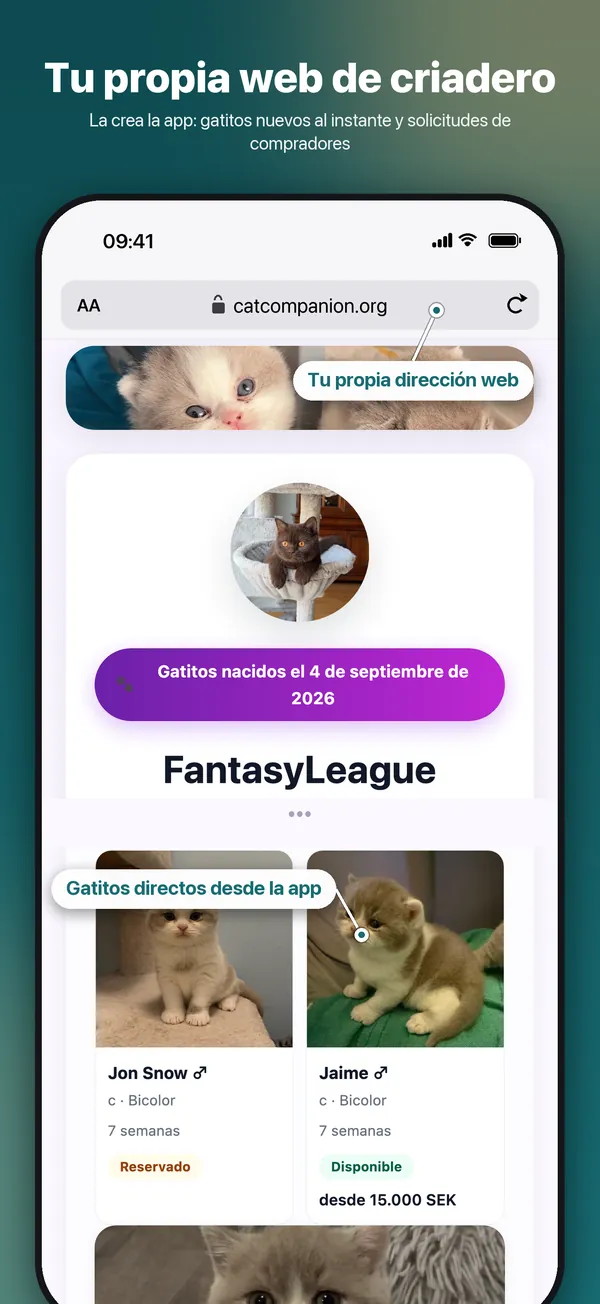
Conviene saberLos interesados que llegan desde la web de tu criadero aparecen en el mismo sitio.
Revisa las nuevas solicitudes
Las solicitudes de la web de tu criadero llegan a una bandeja de entrada: revisa a cada persona y decide.
Paso a paso
- Abre Herramientas → Criadero y ventas → Compradores. En Lista de espera, la bandeja se abre en Nuevas.
- Toca una tarjeta para leer todo lo que escribió la persona: mensaje, preferencias y datos de contacto.
- Elige Añadir a la lista de espera, Aplazar o Rechazar. La tarjeta se mueve al instante.
- Con Aplazar, la persona pasa a Aplazado. Elige Aplazar + boletín para añadirla también a tu lista del boletín en el mismo paso.
Conviene saberLos compradores que ya están en la lista de espera también se pueden aplazar: abre la ficha y toca Aplazar. Pasan a Aplazado, al final de la lista.
Registra una señal
Lleva el control de quién ha pagado la señal de cada gatito.
Paso a paso
- Abre Herramientas → Criadero y ventas → Compradores → Reservados y abre la reserva.
- Toca Marcar seña como pagada e introduce el importe.
- Añade los pagos posteriores con Añadir pago.
- En Señas ves las señales que aún hay que seguir.
Conviene saberLos pagos guardados en una reserva se añaden a Finanzas automáticamente. No los registres dos veces.
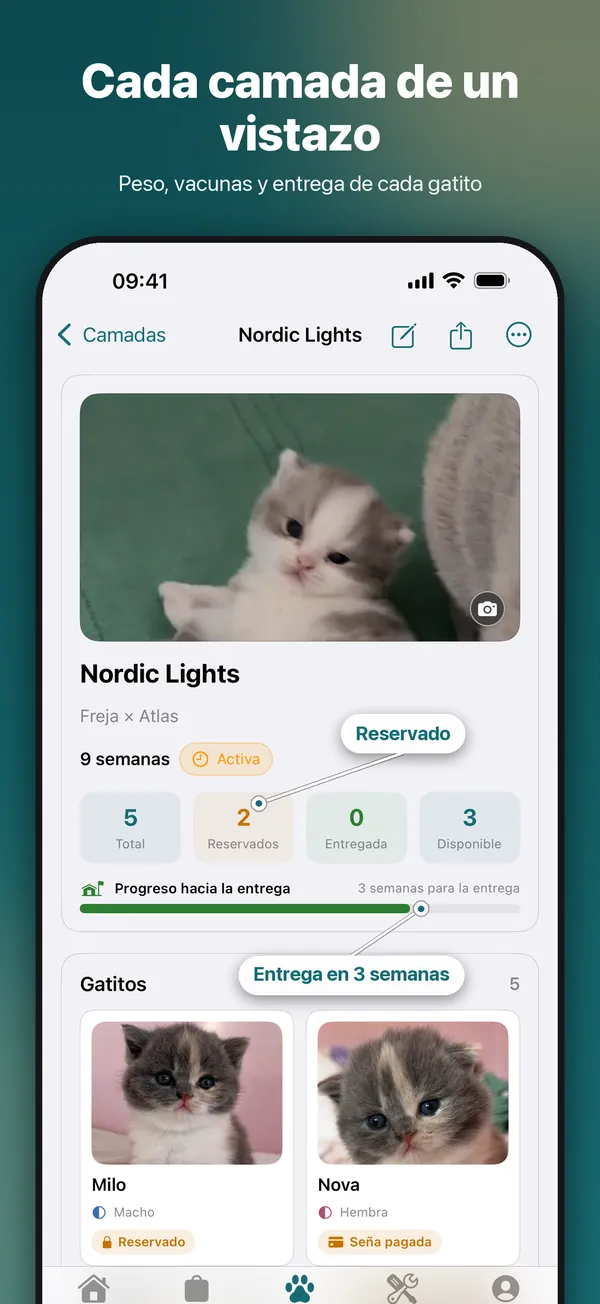
Lleva las cuentas por camada
Ingresos y gastos por camada y por gato, y un archivo para tu gestor.
Paso a paso
- Abre Herramientas → Criadero y ventas → Finanzas.
- Toca + para añadir un ingreso o un gasto y vincúlalo a una camada, un gatito o un gato.
- Exporta con Exportar CSV del libro mayor para tu gestor o Compartir informe anual PDF para el año.
Conviene saberLos pagos registrados en una reserva se añaden aquí automáticamente. Los importes conservan sus decimales (12,49) y los registros en otra moneda se suman en su propia línea.