Sköt din väntelista
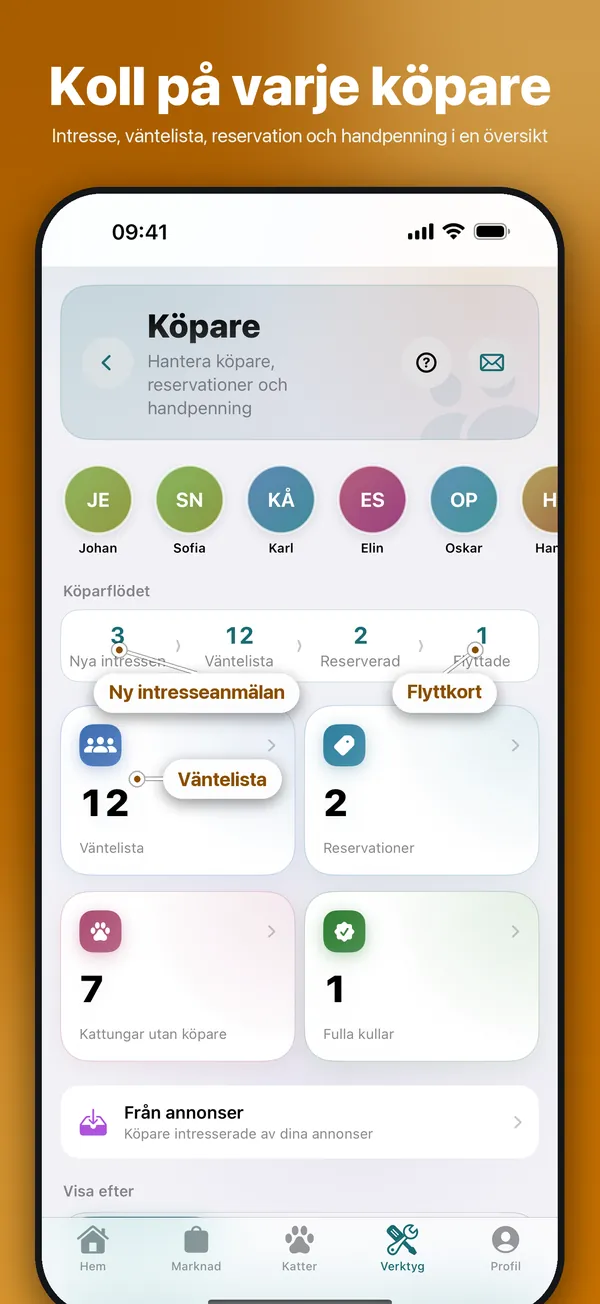
Alla som vill ha en kattunge i en lista, med önskemål och kontaktuppgifter.
Steg för steg
- Öppna Verktyg → Katteri & försäljning → Köpare & intresselistor, eller Väntelista i Katter.
- Tryck på + (Lägg till intressent) under Väntelista och fyll i köparen och önskemålen.
- När en kattunge är lovad öppnar du posten och trycker på Reservera kattunge. Köparen flyttas till Reserverade.
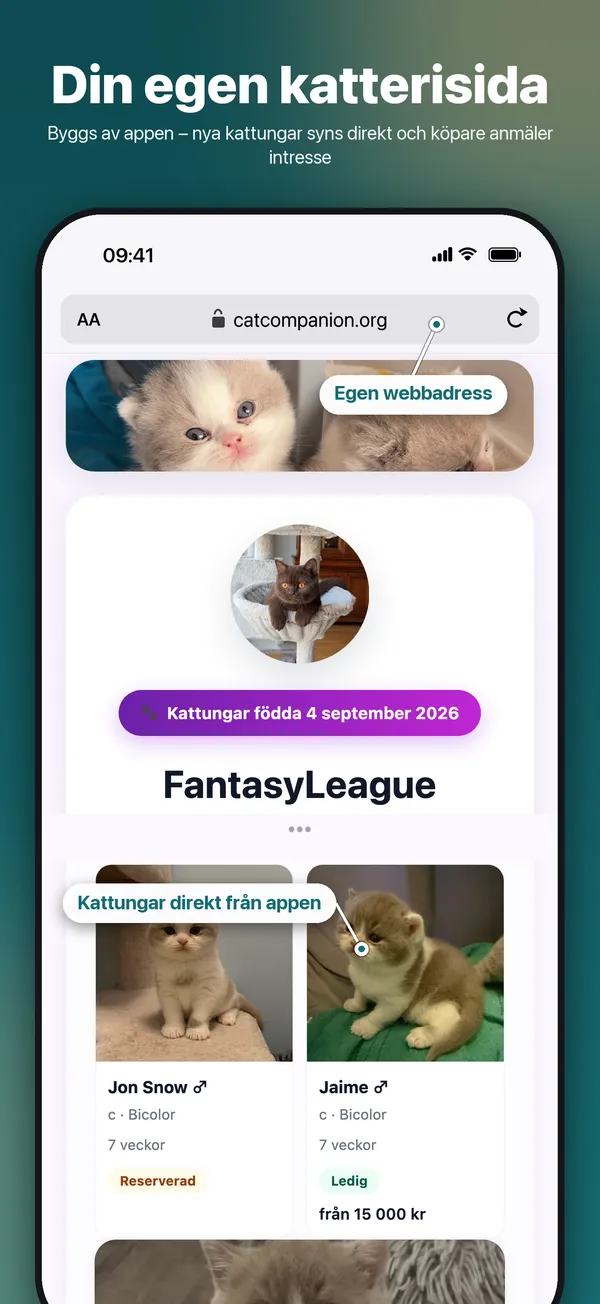
Bra att vetaIntressen från din katterisida hamnar på samma ställe.
Gå igenom nya intressen
Intresseanmälningar från din katterisida hamnar i en inkorg – undersök varje person och bestäm.
Steg för steg
- Öppna Verktyg → Katteri & försäljning → Köpare & intresselistor. Under Väntelista öppnas inkorgen på Nya.
- Tryck på ett kort för att läsa allt personen skrev: meddelande, önskemål och kontaktuppgifter.
- Välj Lägg till i väntelistan, Avvakta eller Avböj. Kortet flyttas direkt.
- Med Avvakta flyttas personen till Avvaktar. Välj Avvakta + nyhetsbrev för att samtidigt lägga till hen i nyhetsbrevslistan.
Bra att vetaKöpare som redan står på väntelistan kan också avvakta: öppna posten och tryck på Avvakta. De hamnar under Avvaktar längst ner i listan.
Registrera en handpenning
Håll koll på vem som har betalat handpenning för vilken kattunge.
Steg för steg
- Öppna Verktyg → Katteri & försäljning → Köpare & intresselistor → Reserverade och öppna reservationen.
- Tryck på Markera handpenning som betald och fyll i beloppet.
- Lägg till senare betalningar med Lägg till betalning.
- Under Handpenningar ser du handpenningar som behöver följas upp.
Bra att vetaBetalningar som sparas på en reservation läggs automatiskt in i Ekonomi. Registrera dem inte två gånger.
Bokför per kull
Inkomster och utgifter per kull och katt – och en fil till din revisor.
Steg för steg
- Öppna Verktyg → Katteri & försäljning → Ekonomi.
- Tryck på + för att lägga till en inkomst eller utgift och koppla den till en kull, kattunge eller katt.
- Exportera med Exportera huvudbok till CSV till revisorn eller Dela årsrapport som PDF för året.
Bra att vetaBetalningar som registreras på en reservation läggs in här automatiskt. Belopp behåller sina decimaler (12,49) och poster i en annan valuta summeras på en egen rad.