Veďte svou čekací listinu
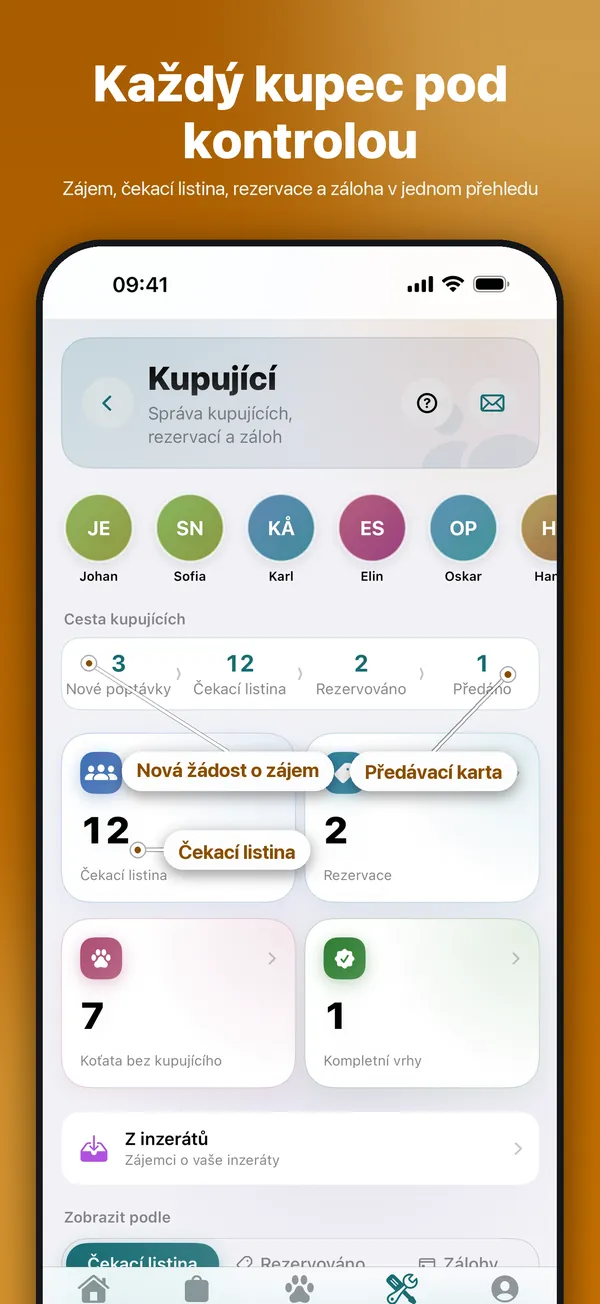
Všichni, kdo chtějí kotě, v jednom seznamu – s přáními a kontakty.
Krok za krokem
- Otevřete Nástroje → Chovatelská stanice a prodej → Kupující, nebo kartu „Čekací listina“ na kartě Kočky.
- V části „Čekací listina“ klepněte na + („Přidat kupujícího“) a vyplňte kupujícího a jeho přání.
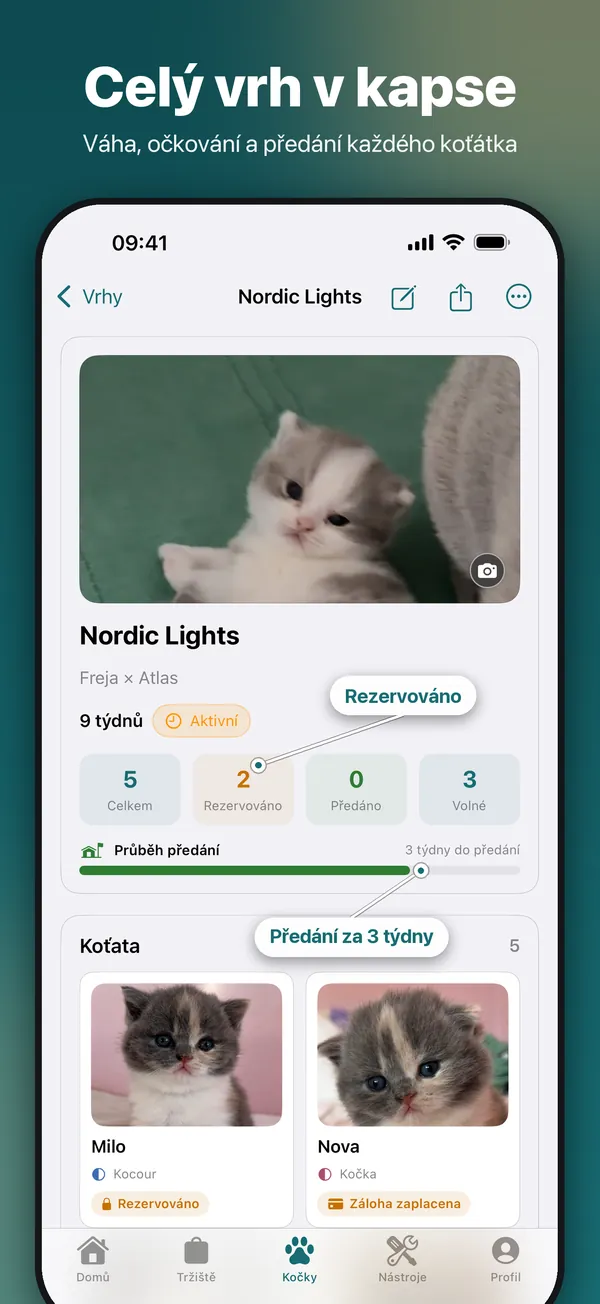
- Když kotě slíbíte, otevřete záznam a klepněte na „Rezervovat kotě“. Kupující se přesune do části „Rezervováno“.
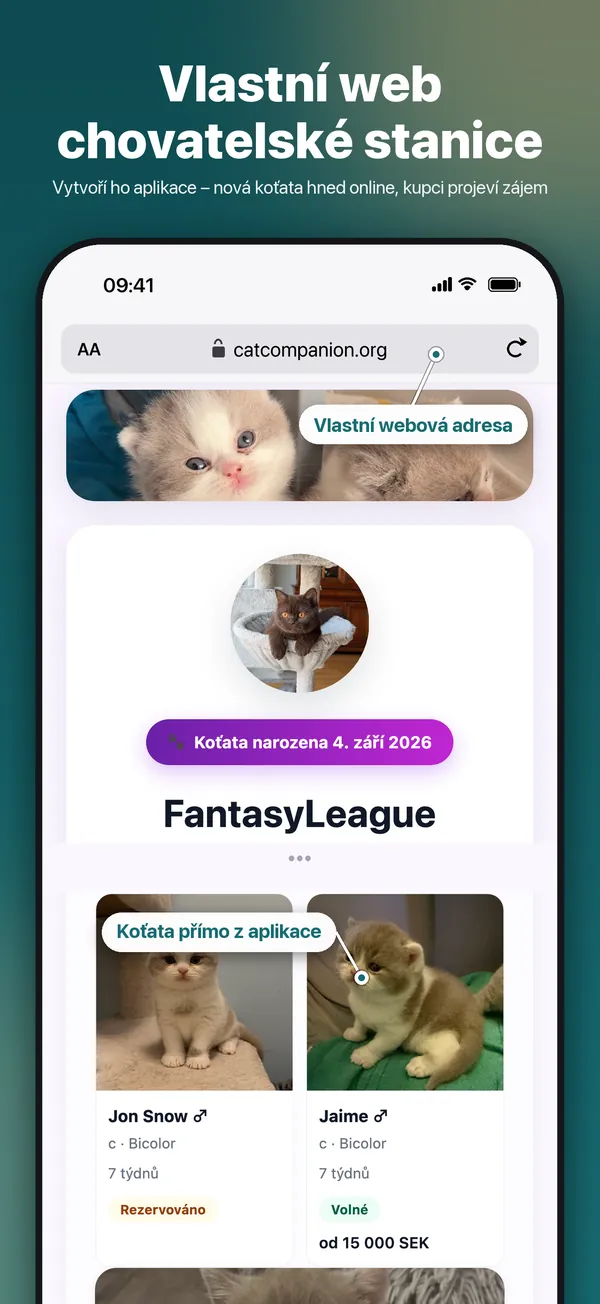
Dobré vědětZájemci z webu vaší chovatelské stanice se objeví na stejném místě.
Projděte nové zájemce
Žádosti z webu vaší chovatelské stanice přicházejí do jedné schránky – projděte každého zájemce a rozhodněte.
Krok za krokem
- Otevřete Nástroje → Chovatelská stanice a prodej → Kupující. V části „Čekací listina“ se schránka otevře na „Nové“.
- Klepnutím na kartu si přečtete vše, co zájemce napsal: zprávu, přání i kontakt.
- Zvolte „Přidat na čekací listinu“, „Odložit“ nebo „Odmítnout“. Karta se hned přesune.
- Volbou „Odložit“ se zájemce přesune do „Odloženo“. Zvolte „Odložit + novinky“ a ve stejném kroku ho přidáte i do seznamu novinek.
Dobré vědětOdložit lze i kupující na čekací listině: otevřete záznam a klepněte na „Odložit“. Přesunou se do části „Odloženo“ na konci seznamu.
Zaevidujte zálohu
Mějte přehled, kdo zaplatil zálohu za které kotě.
Krok za krokem
- Otevřete Nástroje → Chovatelská stanice a prodej → Kupující → Rezervováno a otevřete rezervaci.
- Klepněte na „Označit zálohu jako zaplacenou“ a zadejte částku.
- Další platby přidávejte tlačítkem „Přidat platbu“.
- V části „Zálohy“ vidíte zálohy, které je ještě potřeba pohlídat.
Dobré vědětPlatby uložené u rezervace se automaticky přidají do části „Finance“. Nezadávejte je dvakrát.
Účetnictví podle vrhů
Příjmy a výdaje podle vrhu a kočky – a soubor pro účetní.
Krok za krokem
- Otevřete Nástroje → Chovatelská stanice a prodej → Finance.
- Klepnutím na + přidejte příjem nebo výdaj a propojte ho s vrhem, kotětem nebo kočkou.
- Exportujte přes „Exportovat účetní knihu CSV“ pro účetní nebo „Sdílet roční zprávu PDF“ za celý rok.
Dobré vědětPlatby zaevidované u rezervace se sem přidají automaticky. Částky si ponechávají desetinná místa (12,49) a záznamy v jiné měně se sčítají na vlastním řádku.