Gerencie sua lista de espera
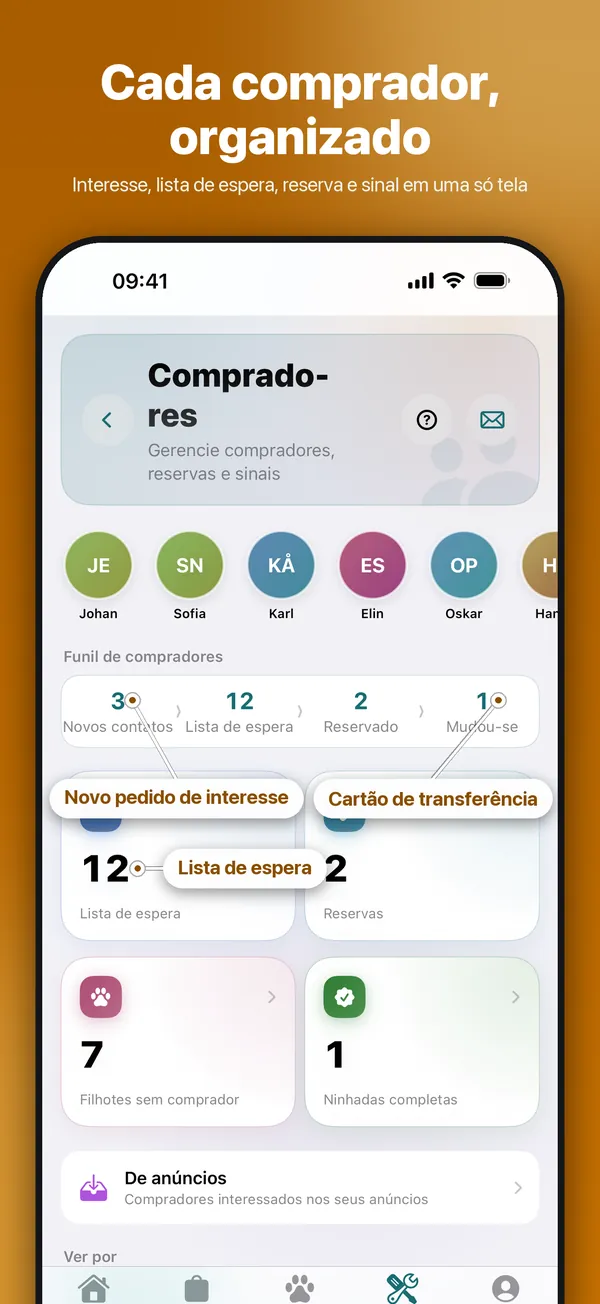
Todo mundo que quer um filhote em uma só lista, com preferências e dados de contato.
Passo a passo
- Abra Ferramentas → Gatil e vendas → Compradores, ou Lista de espera em Gatos.
- Em Lista de espera, toque em + (Adicionar comprador) e preencha o comprador e as preferências dele.
- Quando um filhote for prometido, abra a entrada e toque em Reservar um filhote. O comprador passa para Reservado.
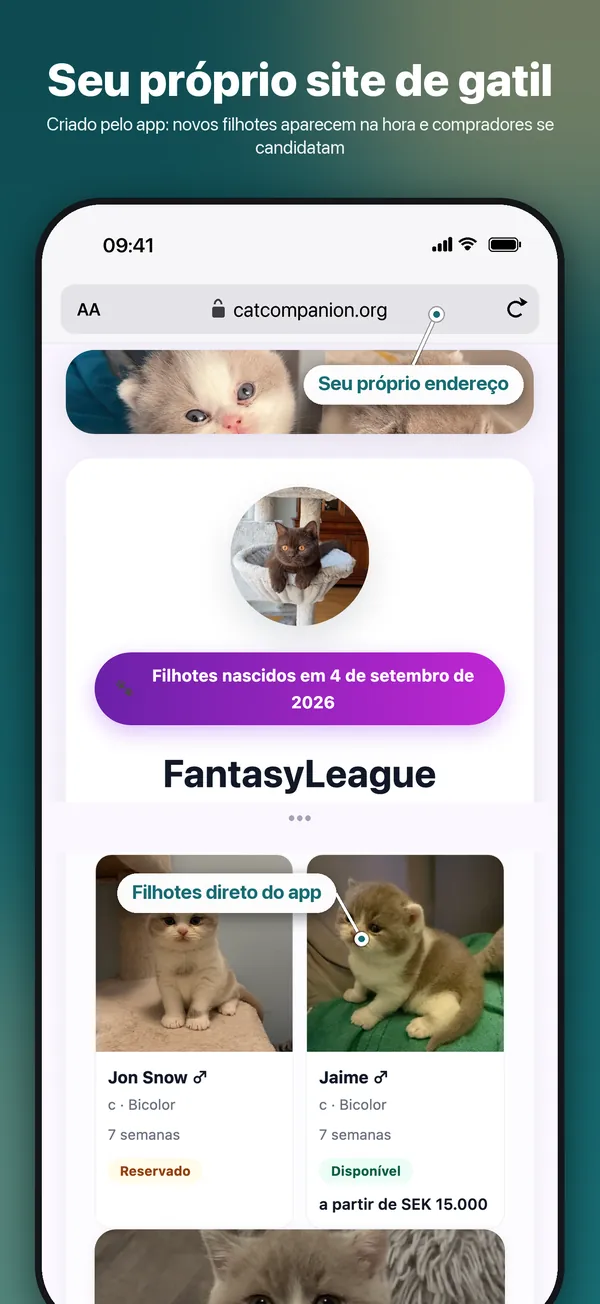
Bom saberInteressados vindos do site do seu gatil chegam no mesmo lugar.
Analise os novos interessados
Os pedidos de interesse do site do seu gatil chegam em uma só caixa de entrada: avalie cada pessoa e decida.
Passo a passo
- Abra Ferramentas → Gatil e vendas → Compradores. Em Lista de espera, a caixa de entrada abre em Novos.
- Toque em um cartão para ler tudo o que a pessoa escreveu: mensagem, preferências e dados de contato.
- Escolha Adicionar à lista de espera, Colocar em espera ou Recusar. O cartão muda de lugar na hora.
- Colocar em espera move a pessoa para Em espera. Escolha Em espera + newsletter para colocá-la também na sua lista de newsletter no mesmo passo.
Bom saberUm comprador que já está na lista de espera também pode ser colocado em espera: abra a entrada e toque em Colocar em espera. Ele passa para Em espera, no fim da lista.
Registre um sinal
Acompanhe quem pagou o sinal de qual filhote.
Passo a passo
- Abra Ferramentas → Gatil e vendas → Compradores → Reservado e abra a reserva.
- Toque em Marcar sinal como pago e informe o valor.
- Adicione os pagamentos seguintes com Adicionar pagamento.
- Sinais mostra os sinais que ainda precisam de acompanhamento.
Bom saberPagamentos salvos em uma reserva entram em Finanças automaticamente. Não registre duas vezes.
Faça as contas por ninhada
Receitas e despesas por ninhada e por gato, e um arquivo para o seu contador.
Passo a passo
- Abra Ferramentas → Gatil e vendas → Finanças.
- Toque em + para adicionar uma receita ou despesa e vincule a uma ninhada, filhote ou gato.
- Exporte com Exportar livro-caixa em CSV para o seu contador ou Compartilhar relatório anual em PDF para o ano.
Bom saberPagamentos registrados em uma reserva entram aqui automaticamente. Os valores mantêm as casas decimais (12,49), e lançamentos em outra moeda são somados em uma linha própria.