Prowadź listę oczekujących
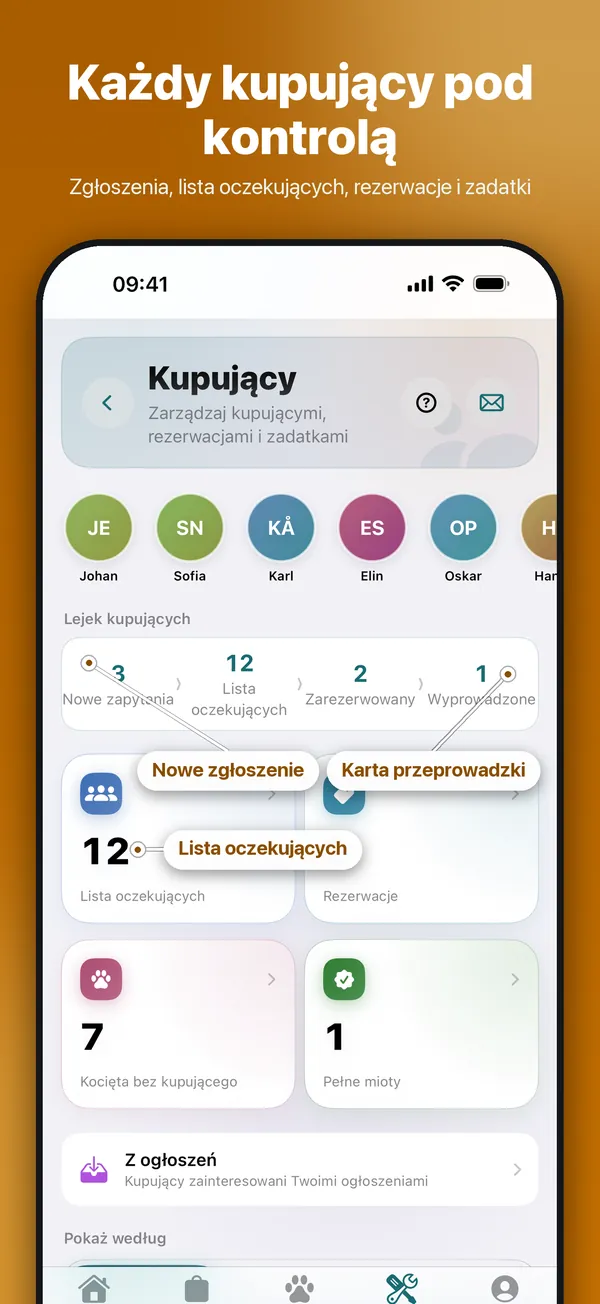
Wszyscy, którzy chcą kocię, na jednej liście – z życzeniami i danymi kontaktowymi.
Krok po kroku
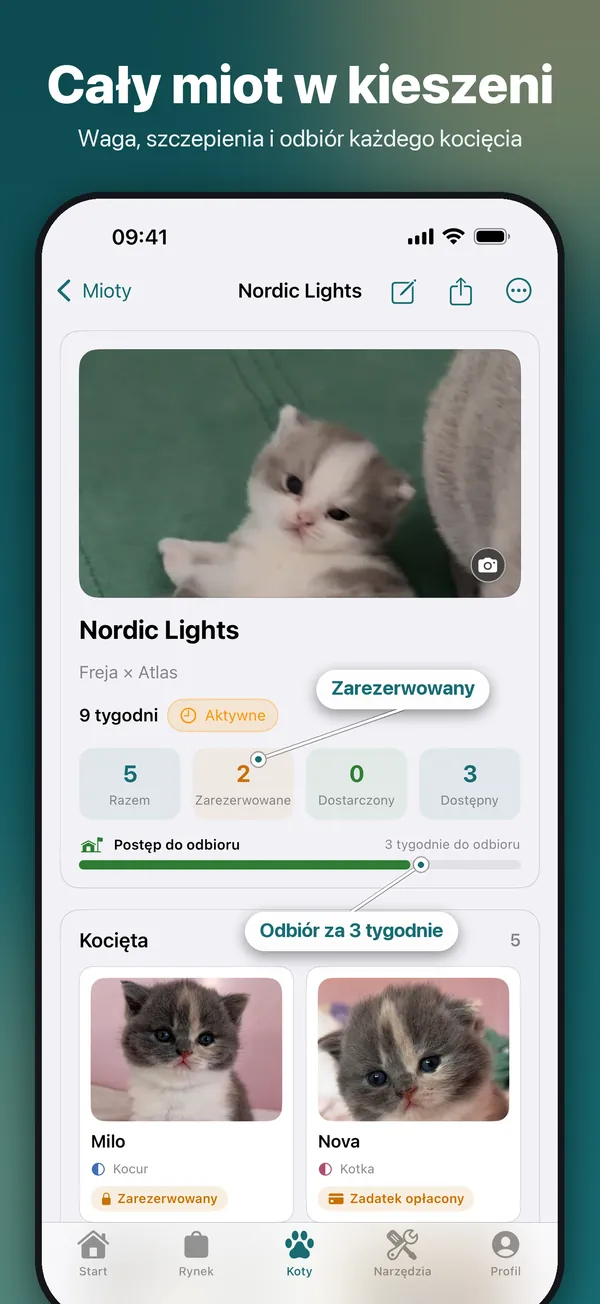
- Otwórz Narzędzia → Hodowla i sprzedaż → Kupujący albo kartę „Lista oczekujących” w zakładce Koty.
- W „Lista oczekujących” dotknij + („Dodaj kupującego”) i wpisz kupującego oraz jego życzenia.
- Gdy kocię jest obiecane, otwórz wpis i dotknij „Zarezerwuj kocię”. Kupujący przejdzie do „Zarezerwowane”.
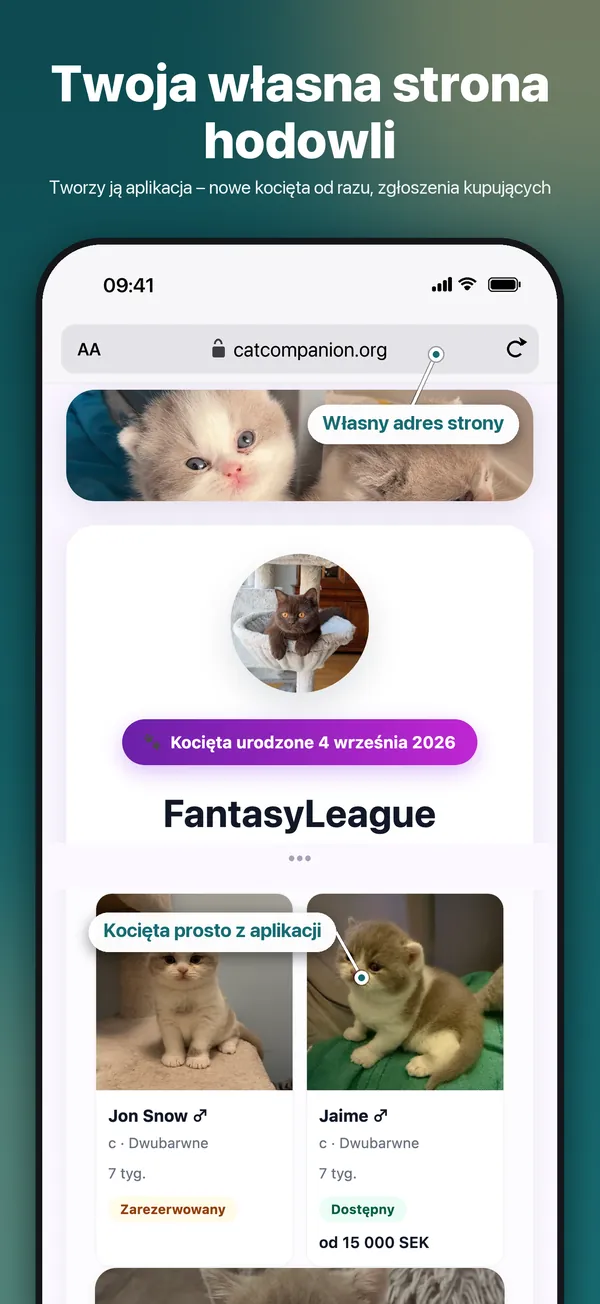
Warto wiedziećZgłoszenia ze strony twojej hodowli trafiają w to samo miejsce.
Przejrzyj nowe zgłoszenia
Zgłoszenia ze strony twojej hodowli trafiają do jednej skrzynki – przyjrzyj się każdej osobie i zdecyduj.
Krok po kroku
- Otwórz Narzędzia → Hodowla i sprzedaż → Kupujący. W „Lista oczekujących” skrzynka otwiera się na „Nowe”.
- Dotknij karty, aby przeczytać wszystko, co napisała dana osoba: wiadomość, życzenia i dane kontaktowe.
- Wybierz „Dodaj do listy oczekujących”, „Wstrzymaj” albo „Odrzuć”. Karta od razu się przenosi.
- Po „Wstrzymaj” osoba trafia do „Wstrzymane”. Wybierz „Wstrzymaj + newsletter”, aby w tym samym kroku dodać ją do listy newslettera.
Warto wiedziećKupujących z listy oczekujących też można wstrzymać: otwórz wpis i dotknij „Wstrzymaj”. Trafią do „Wstrzymane” na dole listy.
Zarejestruj zadatek
Miej pod kontrolą, kto wpłacił zadatek za które kocię.
Krok po kroku
- Otwórz Narzędzia → Hodowla i sprzedaż → Kupujący → Zarezerwowane i otwórz rezerwację.
- Dotknij „Oznacz zadatek jako opłacony” i wpisz kwotę.
- Kolejne wpłaty dodawaj przyciskiem „Dodaj płatność”.
- W „Zadatki” widać zadatki, które trzeba jeszcze dopilnować.
Warto wiedziećWpłaty zapisane przy rezerwacji trafiają automatycznie do „Finanse”. Nie wpisuj ich drugi raz.
Prowadź księgowość dla każdego miotu
Przychody i wydatki według miotu i kota – oraz plik dla księgowej.
Krok po kroku
- Otwórz Narzędzia → Hodowla i sprzedaż → Finanse.
- Dotknij +, aby dodać przychód lub wydatek, i powiąż go z miotem, kocięciem lub kotem.
- Eksportuj przez „Eksportuj rejestr do CSV” dla księgowej lub „Udostępnij roczny raport PDF” za cały rok.
Warto wiedziećWpłaty zarejestrowane przy rezerwacji trafiają tu automatycznie. Kwoty zachowują grosze (12,49), a wpisy w innej walucie są sumowane w osobnym wierszu.