Cat Breeder Premium

順番待ちリスト、問い合わせ、手付金

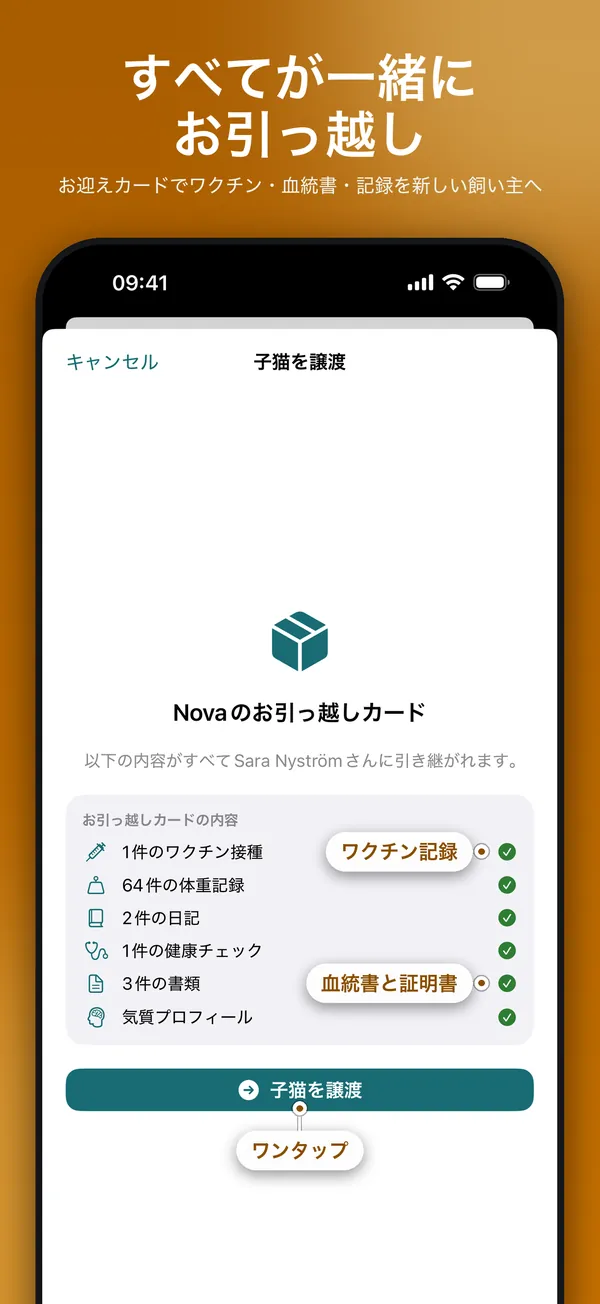
子猫を希望する人全員をひとつのリストに。キャッテリーのウェブサイトからの問い合わせは受信箱に届き、ワンタップで子猫を予約でき、手付金は自動で経理に記録されます。

App Store で CatCompanion を開く QR コード
スマホのカメラでスキャン

コードを読み取ると、スマホの App Store で CatCompanion が開きます。
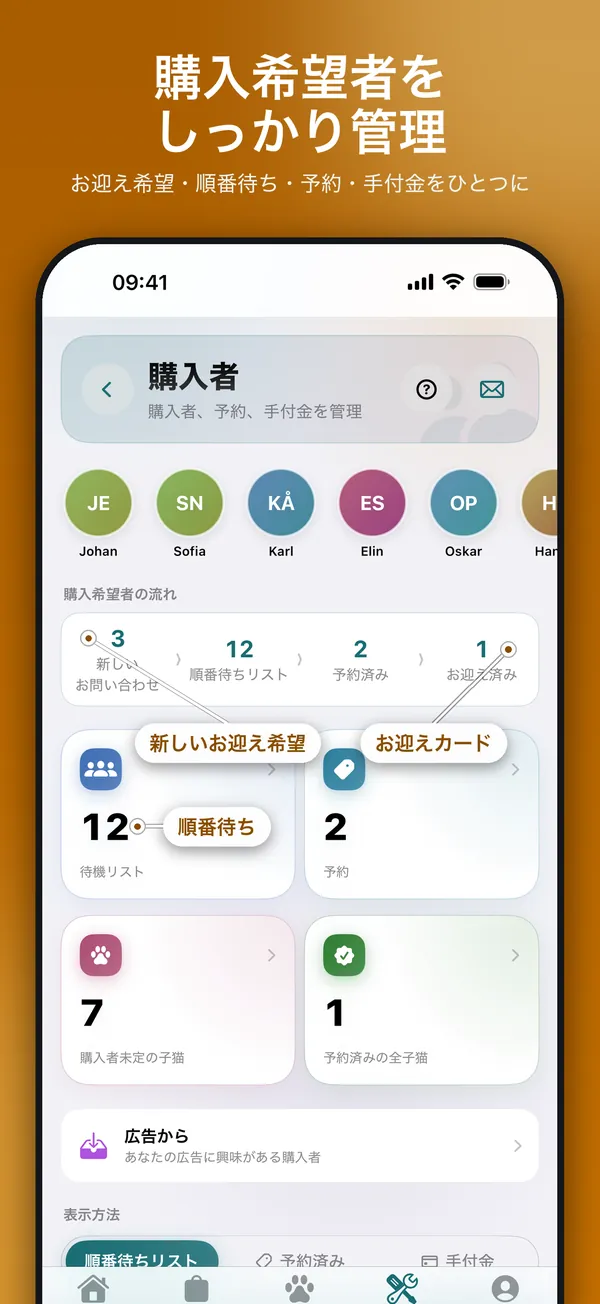
CatCompanionの購入者ハブ:新しい問い合わせ、順番待ちリスト、予約、お迎え済みの子猫が並ぶ購入者パイプライン
サンプルデータを使ったアプリの画面です。

順番待ちリストを管理する

子猫を希望する人全員を、希望条件や連絡先と一緒にひとつのリストで管理できます。

ステップごとの手順

  1. ツール → キャッテリーと販売 → 購入希望者 を開くか、「猫」の「順番待ちリスト」を開きます。
  2. 「順番待ちリスト」で +(購入希望者を追加)をタップし、購入希望者と希望条件を入力します。
  3. 子猫を約束したら、そのエントリーを開いて「子猫を予約」をタップします。購入者は「予約済み」に移ります。
知っておきたいことキャッテリーのウェブサイトから届いた問い合わせも同じ場所に入ります。

新しい問い合わせを確認する

キャッテリーのウェブサイトからの問い合わせはひとつの受信箱に届きます。一人ずつ確認して決めましょう。

ステップごとの手順

  1. ツール → キャッテリーと販売 → 購入希望者 を開きます。「順番待ちリスト」の受信箱は「新着」から始まります。
  2. カードをタップすると、メッセージ・希望条件・連絡先など、相手が書いた内容をすべて読めます。
  3. 「順番待ちリストに追加」「保留にする」「見送る」から選びます。カードはすぐに移動します。
  4. 「保留にする」を選ぶと「保留中」に移ります。「保留+ニュースレター」を選ぶと、同時にニュースレターのリストにも追加できます。
知っておきたいこと順番待ちリストの購入希望者も保留にできます。エントリーを開いて「保留にする」をタップすると、リストの一番下の「保留中」に移ります。

手付金を記録する

誰がどの子猫の手付金を払ったかを把握できます。

ステップごとの手順

  1. ツール → キャッテリーと販売 → 購入希望者 → 予約済み を開き、予約を開きます。
  2. 「手付金を支払い済みにする」をタップし、金額を入力します。
  3. その後の支払いは「支払いを追加」で追加します。
  4. 「手付金」で、まだ確認が必要な手付金が見られます。
知っておきたいこと予約に保存した支払いは自動で「経理」に追加されます。二重に入力しないでください。

出産ごとに帳簿をつける

出産記録や猫ごとの収入と支出、そして会計担当者に渡すファイル。

ステップごとの手順

  1. ツール → キャッテリーと販売 → 経理 を開きます。
  2. + をタップして収入または支出を追加し、出産記録、子猫、猫に紐付けます。
  3. 会計担当者には「台帳CSVをエクスポート」、1年分は「年次報告PDFを共有」で書き出します。
知っておきたいこと予約に登録した支払いは、ここに自動で追加されます。金額は小数(12.49)もそのまま記録され、別の通貨の記録は通貨ごとに別の行で集計されます。

ほかにもできること

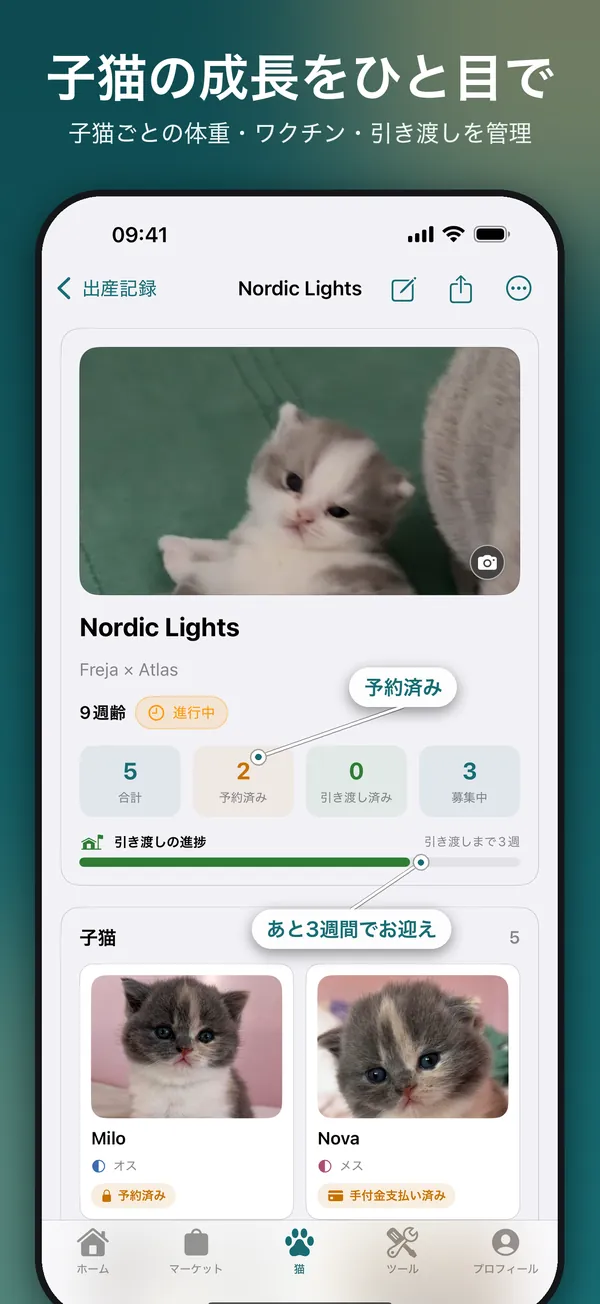
CatCompanionの出産記録画面:出産記録「Nordic Lights」に子猫の写真、予約済みと譲渡可能な子猫、お迎えまでの週数が表示されています
Cat Breeder Premium

出産記録と子猫を、ステップごとに

出産記録を一度登録すれば、子猫1匹ごとにプロフィールができ、体重、予約、譲渡カードもすべてそこからつながります。発情日と交配日から、出産予定の期間もわかります。
  • 出産記録と子猫を登録する
  • 発情と交配を記録する
ガイドを詳しく見る →
すべての使い方ガイド →

CatCompanionをはじめよう

ダウンロードは無料。あなたの猫も、キャッテリーも、購入者も、ひとつのアプリで。

App Storeでダウンロード